Cómo instalar Node.js en Windows
Aprende a instalar Node.js en Windows paso a paso, comprobar la instalación y configurar npm para empezar a desarrollar.
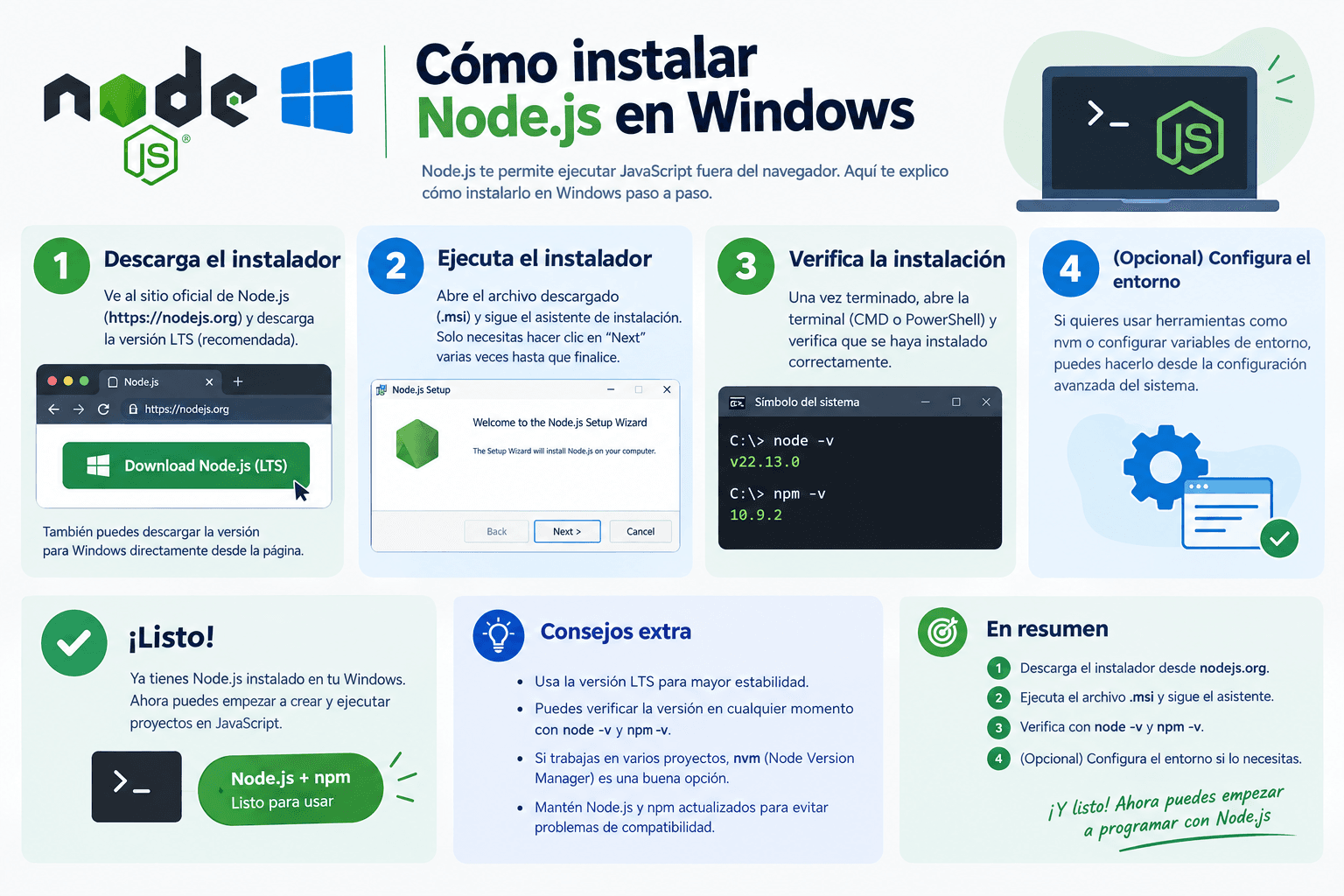
Node.js es el runtime que permite ejecutar JavaScript fuera del navegador. Si quieres usar herramientas modernas como Next.js, Vite o npm, instalarlo correctamente en Windows es el primer paso.
Índice
- Qué versión conviene instalar
- Instalación con el instalador oficial
- Comprobar que todo funciona
- Alternativa: instalar con winget
- Errores frecuentes
Qué versión conviene instalar
Para la mayoría de proyectos, elige la versión LTS (Long Term Support). Es más estable y suele ser la recomendada por frameworks populares.
Si trabajas en varios proyectos con versiones distintas, más adelante puedes usar un gestor como nvm-windows. Para empezar, el instalador LTS es suficiente.
Instalación con el instalador oficial
- Entra en https://nodejs.org.
- Descarga la versión LTS para Windows.
- Ejecuta el instalador
.msi. - Acepta los valores por defecto.
- Asegúrate de marcar la opción que agrega Node.js al PATH.
- Finaliza la instalación y cierra las terminales abiertas.
Abrir una terminal nueva es importante: si dejas abierta una PowerShell antigua, puede que no detecte los comandos todavía.
Comprobar que todo funciona
Abre PowerShell o Terminal de Windows y ejecuta:
node -v
npm -v
Deberías ver algo similar a:
v22.14.0
10.9.2
Los números exactos cambiarán según la versión instalada. Lo importante es que ambos comandos respondan sin error.
Prueba también un comando rápido:
node -e "console.log('Node.js listo')"
Alternativa: instalar con winget
Si prefieres la línea de comandos:
winget install OpenJS.NodeJS.LTS
Luego cierra y vuelve a abrir la terminal, y verifica con node -v y npm -v.
Errores frecuentes
node no se reconoce como comando
Cierra todas las terminales, ábrelas de nuevo y vuelve a probar. Si sigue fallando, reinicia Windows o revisa que la carpeta de Node esté en el PATH.
Permisos al instalar paquetes globales
En Windows suele ser mejor evitar sudo-style hacks. Usa una terminal normal y, si hace falta, ejecuta como administrador solo para la instalación inicial.
Confusión entre Node y npm
Node ejecuta JavaScript. npm es el gestor de paquetes que viene incluido. Ambos se instalan juntos en la mayoría de casos.
Con Node.js instalado ya puedes crear tu primer proyecto, instalar dependencias y empezar con frameworks como Next.js.
- Node.js
- npm
- Windows
- desarrollo
Artículos relacionados
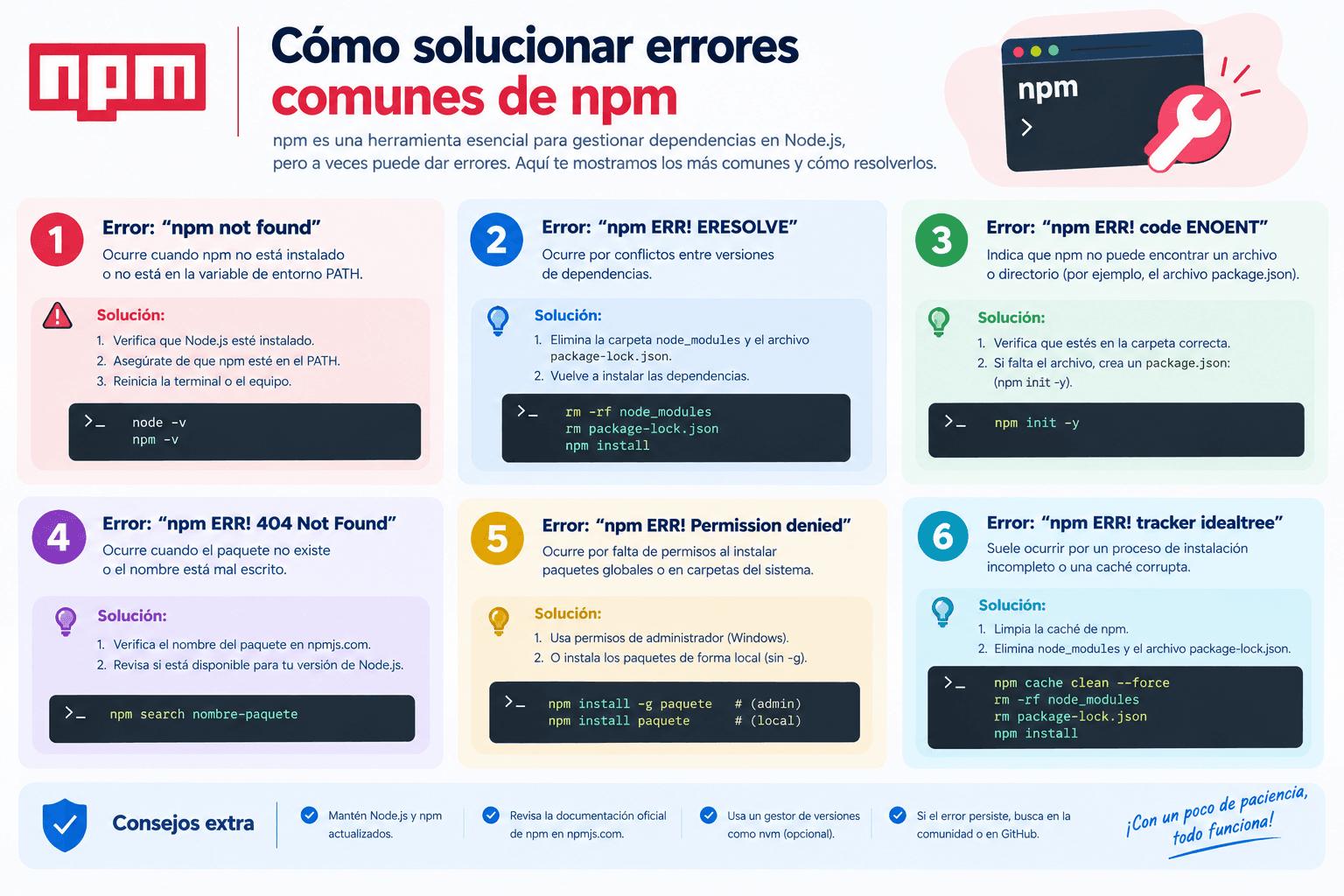
Cómo solucionar errores comunes de npm
Soluciones claras a errores frecuentes de npm: ERESOLVE, permisos, caché corrupta, módulos faltantes y conflictos de versiones.
Leer artículo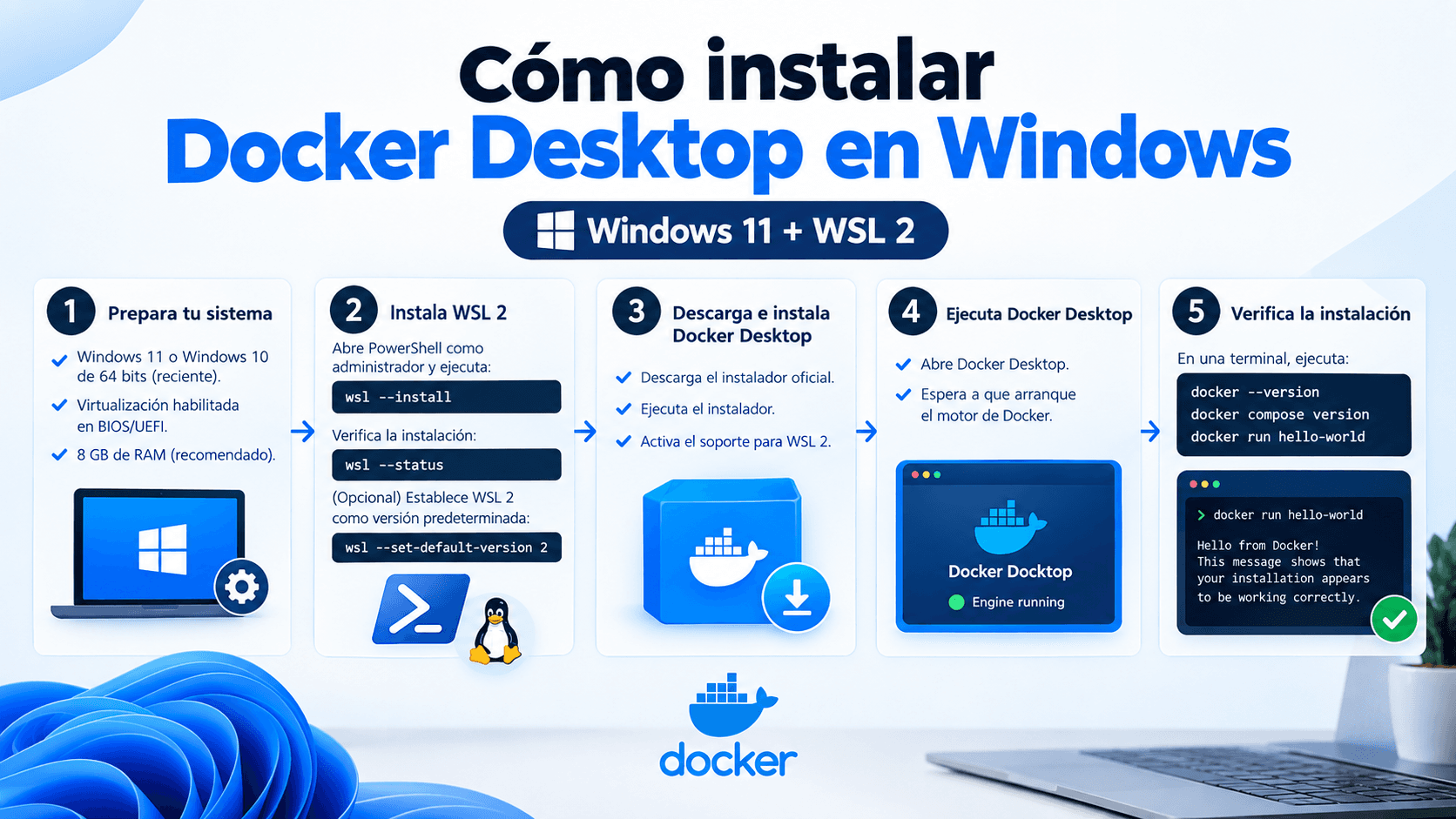
Cómo instalar Docker Desktop en Windows
Guía completa para instalar Docker Desktop en Windows 11, activar WSL 2 y verificar que los contenedores funcionan correctamente.
Leer artículo