Cómo instalar Docker Desktop en Windows
Guía completa para instalar Docker Desktop en Windows 11, activar WSL 2 y verificar que los contenedores funcionan correctamente.
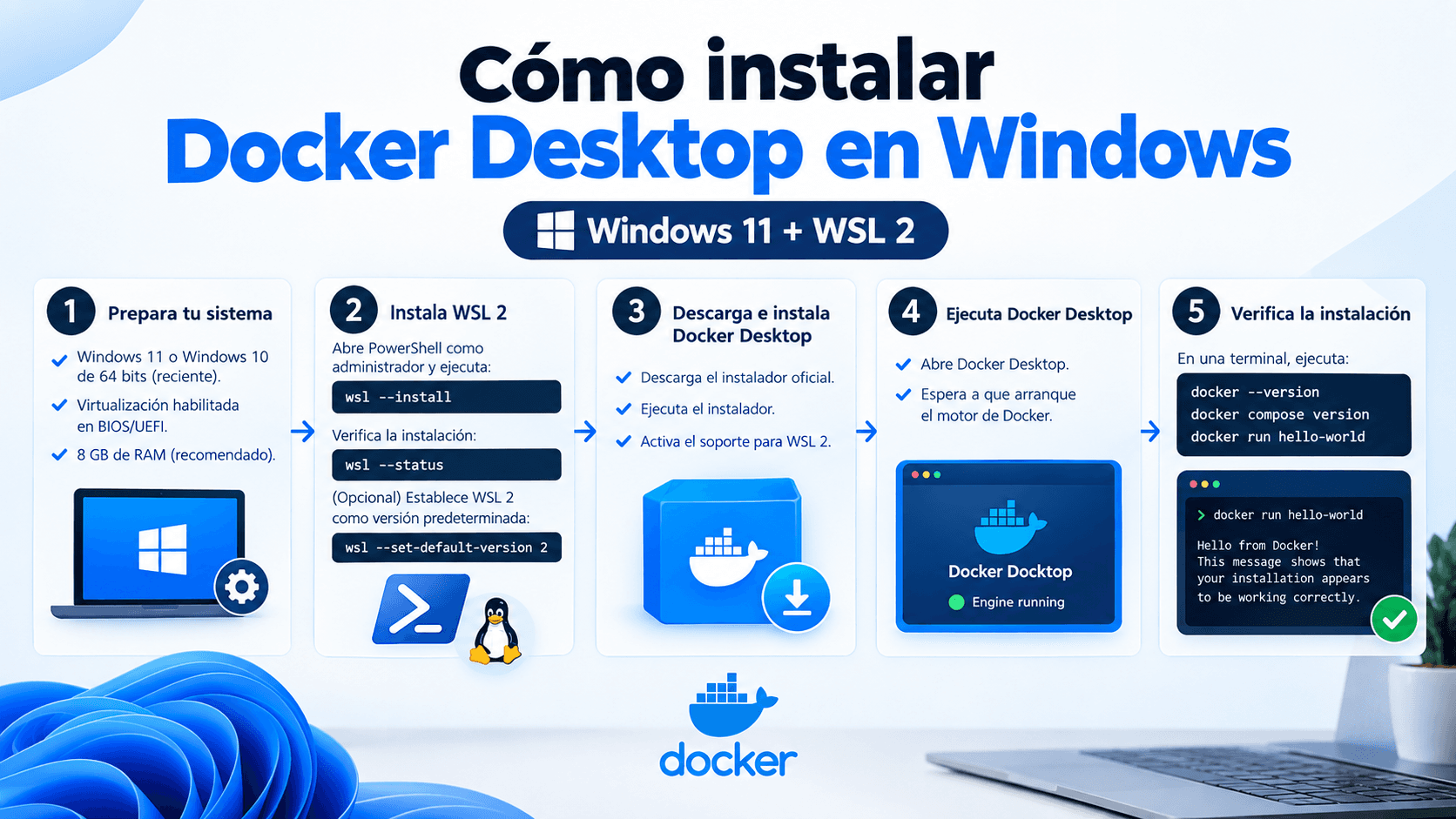
Docker Desktop te permite ejecutar aplicaciones en contenedores sin complicarte con máquinas virtuales tradicionales. En Windows, la instalación correcta depende de WSL 2 y de la virtualización activada en el equipo.
Índice
Requisitos previos
Antes de instalar:
- Windows 10 64-bit (versión reciente) o Windows 11
- Virtualización habilitada en la BIOS/UEFI
- Al menos 8 GB de RAM recomendados
- Espacio libre suficiente en disco
Puedes comprobar si la virtualización está activa en el Administrador de tareas, pestaña Rendimiento → CPU.
Activa WSL 2
Abre PowerShell como administrador y ejecuta:
wsl --install
Reinicia el equipo si Windows lo solicita. Después verifica:
wsl --status
Idealmente deberías ver WSL 2 como versión predeterminada.
Si ya tenías WSL 1, puedes actualizar:
wsl --set-default-version 2
Instala Docker Desktop
- Descarga Docker Desktop desde el sitio oficial de Docker.
- Ejecuta el instalador.
- Asegúrate de marcar el soporte para WSL 2.
- Finaliza la instalación y reinicia si es necesario.
- Abre Docker Desktop y espera a que el motor arranque.
La primera vez puede tardar unos minutos mientras prepara el entorno.
Verifica la instalación
En una terminal nueva:
docker --version
docker compose version
Luego ejecuta un contenedor de prueba:
docker run hello-world
Si ves un mensaje de confirmación, Docker está funcionando.
También puedes listar contenedores:
docker ps -a
Problemas habituales
Docker Engine no arranca
Revisa que WSL 2 esté instalado y que la virtualización esté activa. Reinicia Docker Desktop después de actualizar WSL.
Error relacionado con Hyper-V o virtualización
En portátiles de empresa, a veces la virtualización está deshabilitada por política. Necesitarás acceso a BIOS o soporte de IT.
Poco espacio en disco
Las imágenes de Docker ocupan bastante. Limpia de vez en cuando:
docker system prune
Ese comando elimina recursos no usados. Revísalo antes de ejecutarlo en entornos con datos importantes.
Con Docker Desktop listo ya puedes levantar bases de datos locales, probar APIs y reproducir entornos de desarrollo de forma consistente.
- Docker
- Windows
- WSL
- contenedores
Artículos relacionados
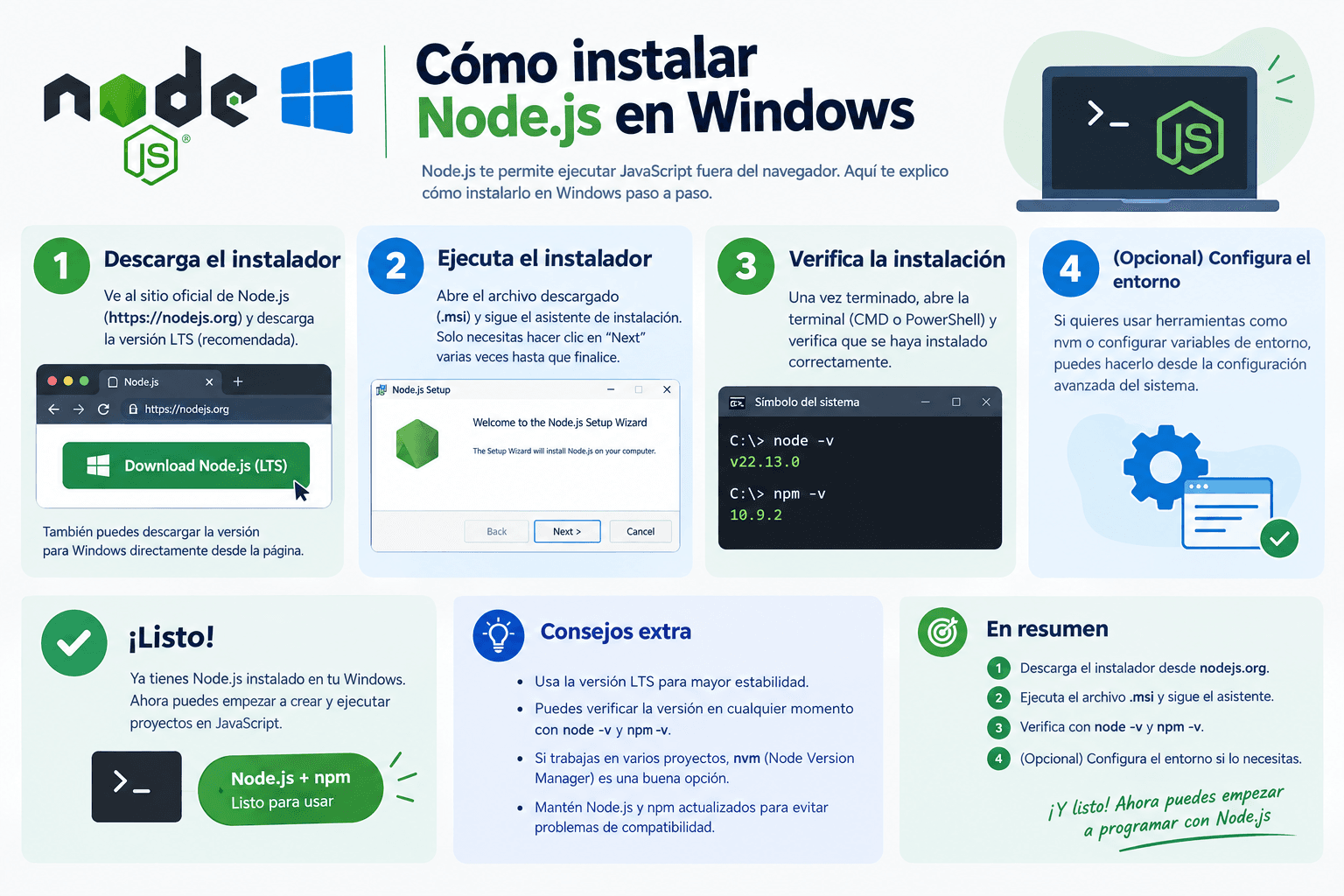
Cómo instalar Node.js en Windows
Aprende a instalar Node.js en Windows paso a paso, comprobar la instalación y configurar npm para empezar a desarrollar.
Leer artículo